AdsToSlide
Eigene Präsentationsvorlage erstellen: Titel, Seiten und Reihenfolge
Vorlage anlegen, eines von 12 Titeldesigns wählen, Seiten aus der Bibliothek hinzufügen, Reihenfolge festlegen – und für jeden Kunden nutzen.
2026-10-28
Basic, Standard und Detail sind nur Ausgangspunkte. Die meisten Agenturen bauen sich eigene Vorlagen: eine kurze für Monatsgespräche, eine längere für Quartalsberichte, eine für E-Commerce-Kunden mit Shopping-Seiten. Eine Vorlage besteht einfach aus einer Titelfolie, einer festen Seitenfolge und einer Abschlussfolie.
1. Vorlage anlegen
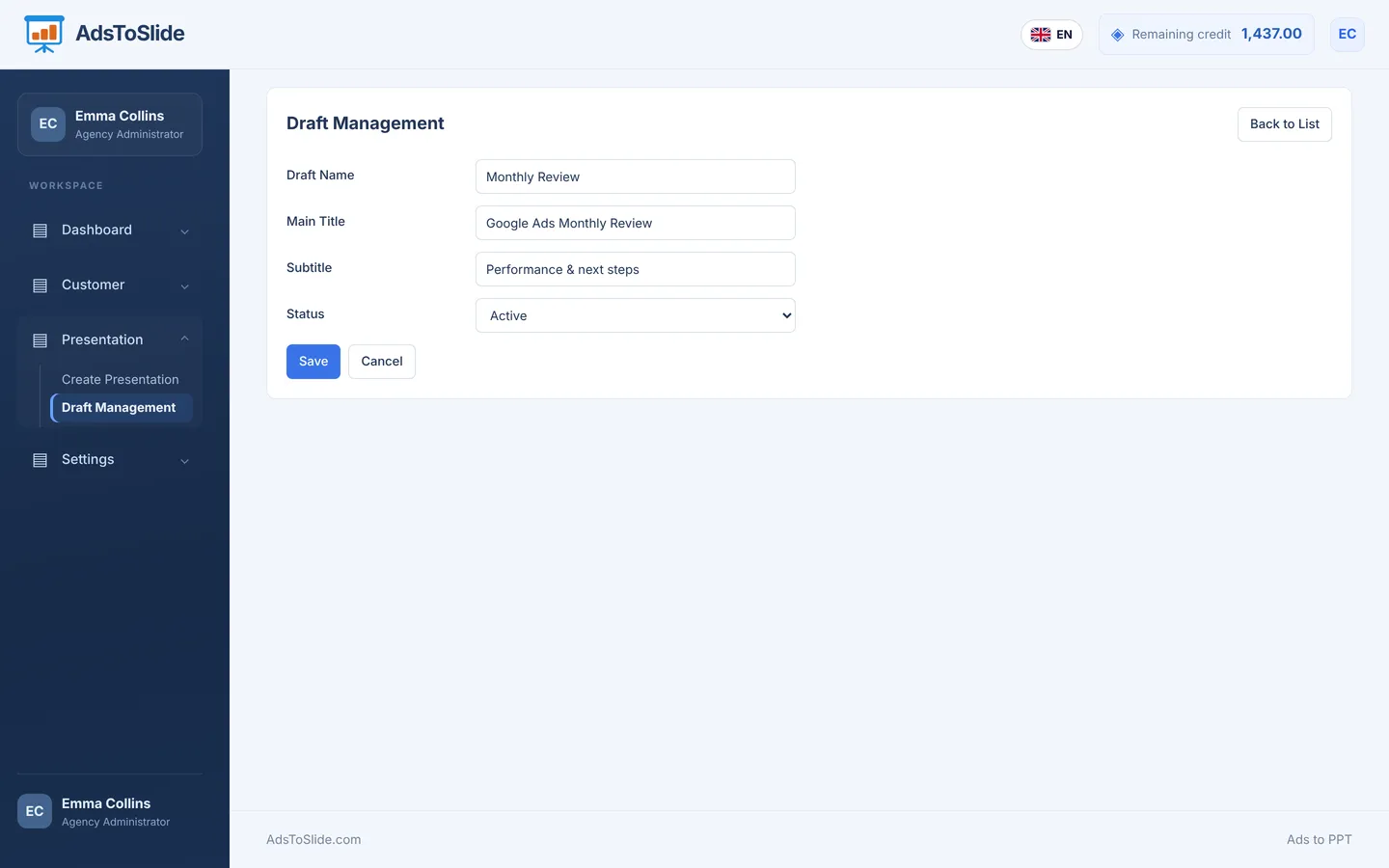
Öffnen Sie Präsentation → Vorlagenverwaltung und klicken Sie auf Neue Vorlage. Geben Sie drei Dinge an:
- Vorlagenname – so sieht Ihr Team sie in Listen, z. B. „Monatsbericht“.
- Haupttitel und Untertitel – stehen auf der Titelfolie jeder Präsentation, z. B. „Google Ads Monatsbericht“ und „Performance & nächste Schritte“.
2. Titelfolie wählen
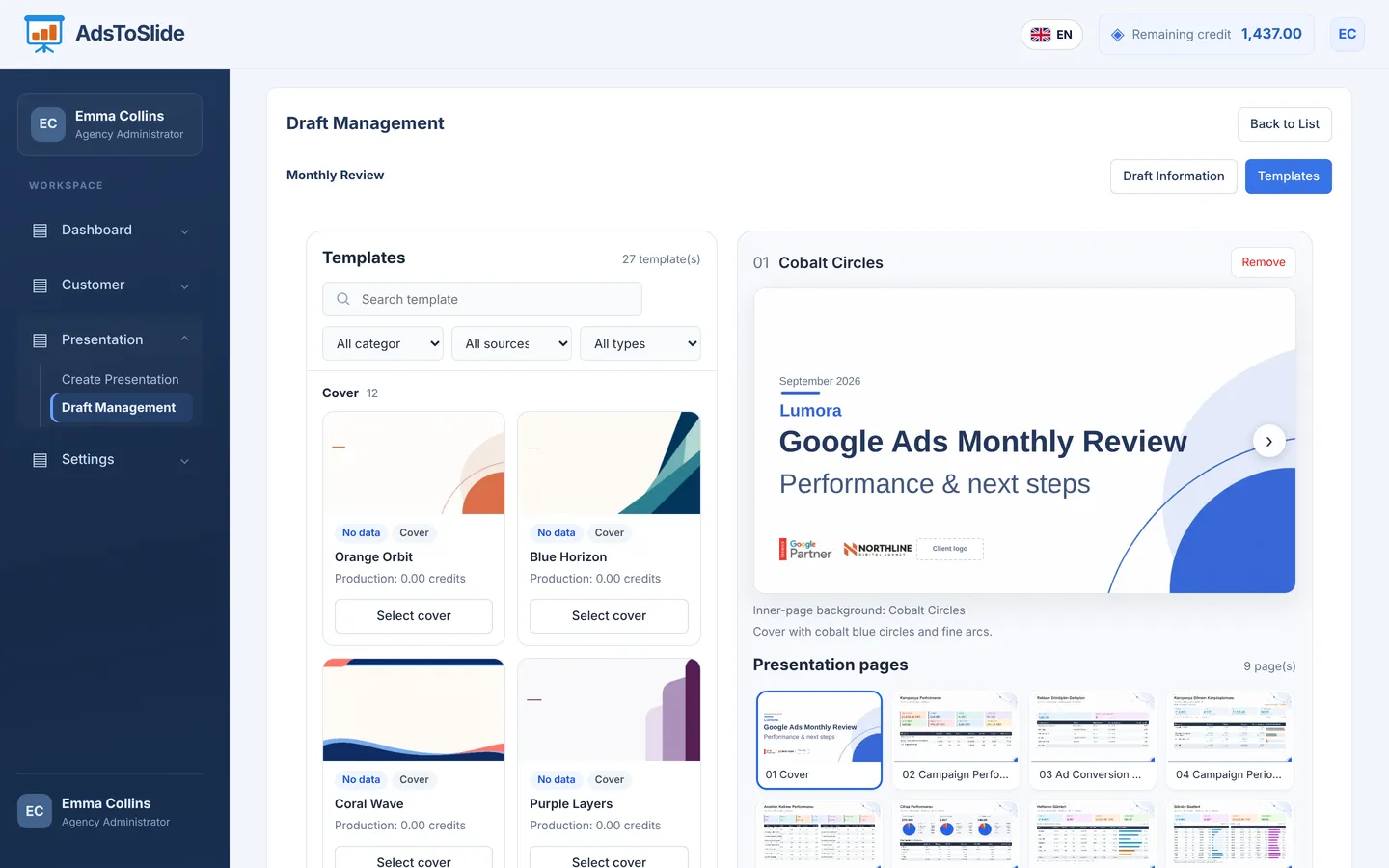
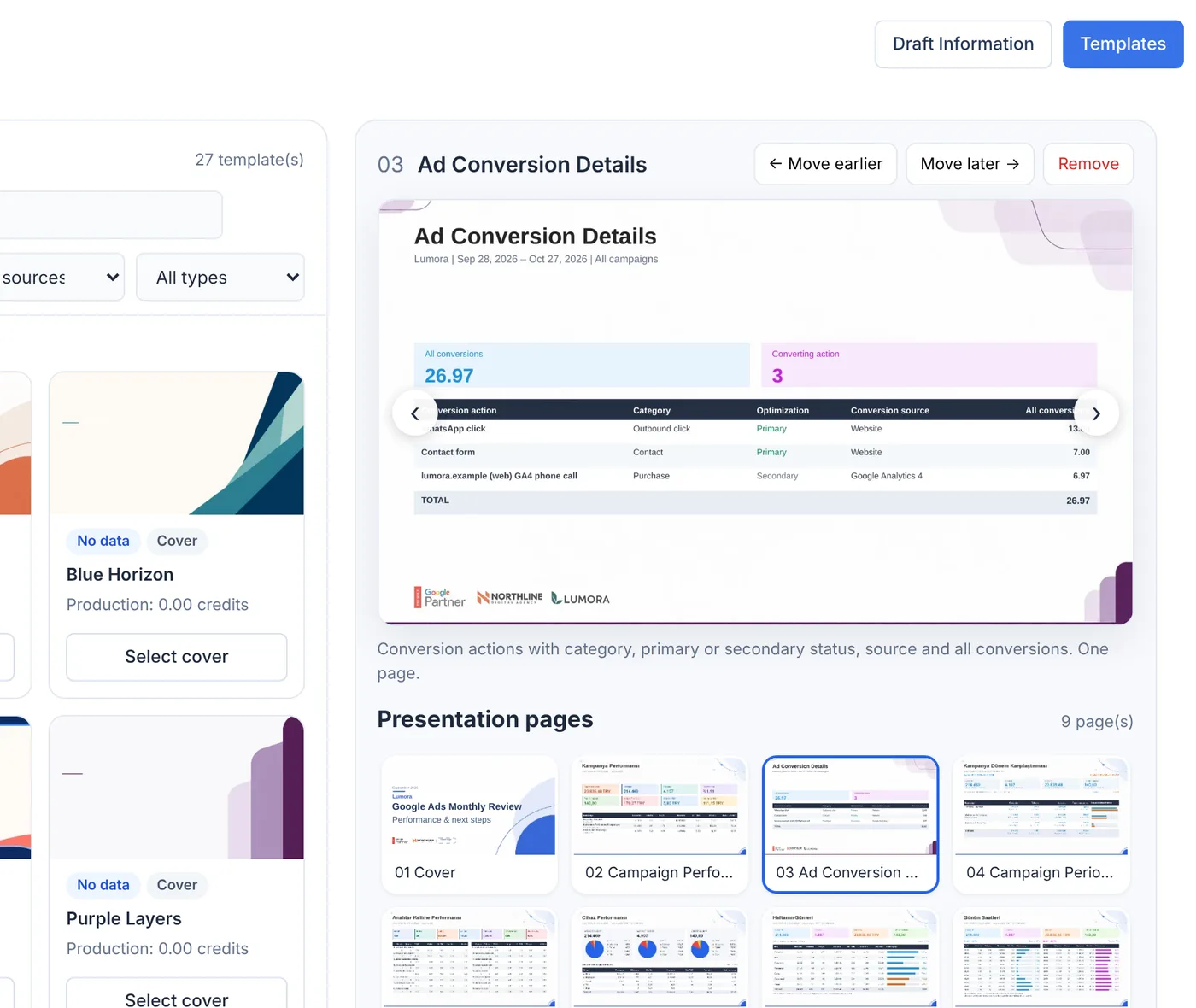
Die Bibliothek beginnt mit 12 Titeldesigns. Klicken Sie beim gewünschten auf Als Titel wählen. Die Vorschau rechts zeigt sofort Ihren Titel, den Kundennamen, den Zeitraum und beide Logos auf diesem Design – genau so, wie der Kunde es sieht.
3. Benötigte Seiten hinzufügen
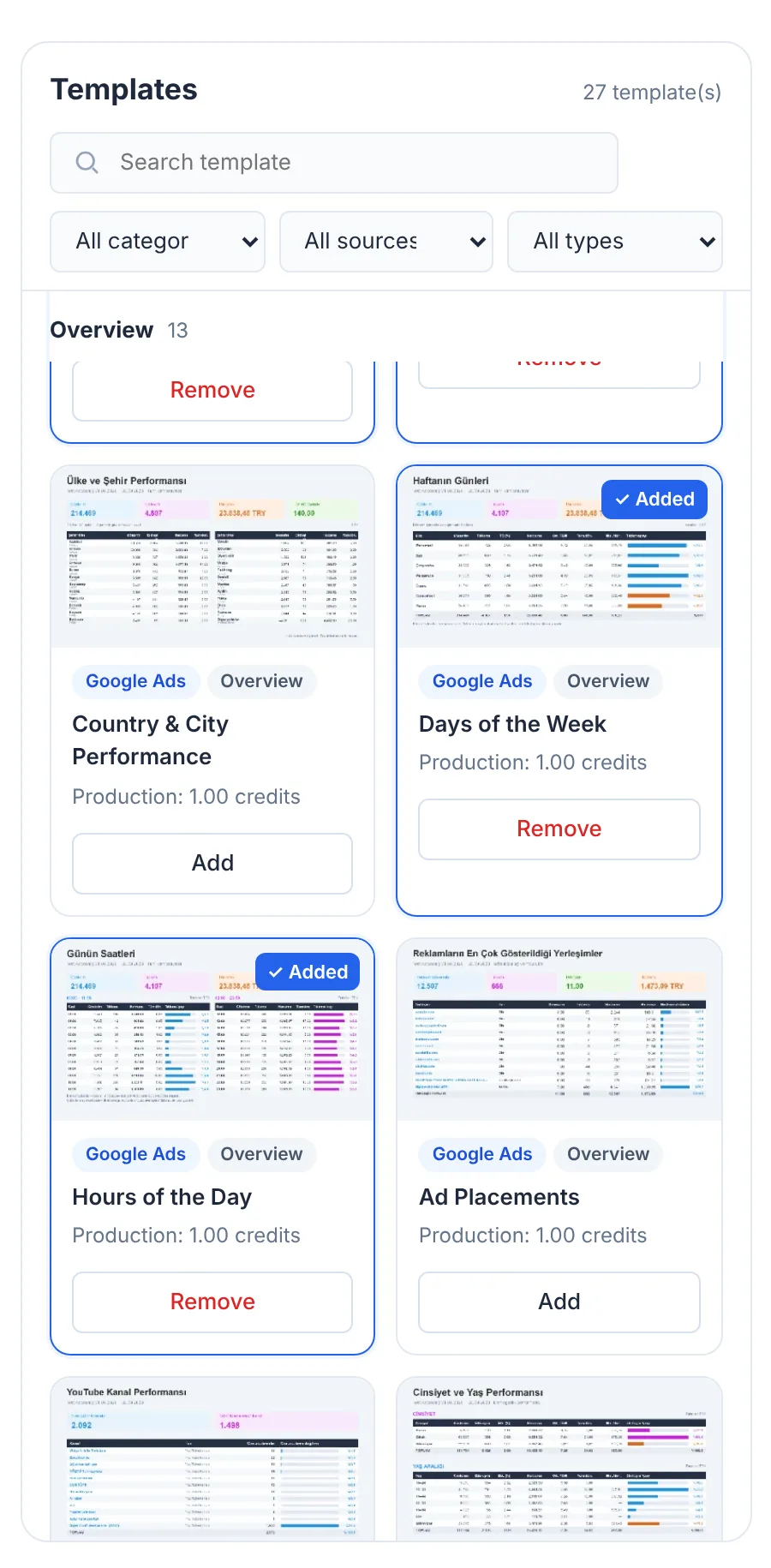
Filtern Sie die Bibliothek nach Kategorie, Datenquelle oder Typ oder suchen Sie nach Namen. Jede Karte zeigt Inhalt und Produktionskosten: Datenseiten kosten 1 Credit, Titel- und Abschlussfolie sind kostenlos. Mit Hinzufügen wird die Seite ans Ende gesetzt.
4. Reihenfolge festlegen
Klicken Sie unter Präsentationsseiten auf eine Seite, um sie anzusehen, und nutzen Sie Nach vorn oder Nach hinten – oder ziehen Sie sie an eine neue Position. Eine gute Reihenfolge folgt den Fragen des Kunden: Wie lief es, im Vergleich zu vorher, was war der Treiber, wo handeln wir als Nächstes?
Halten Sie Monatsvorlagen kurz – sechs bis acht Seiten genügen. Detaillierte Aufschlüsselungen gehören in eine eigene Quartalsvorlage.
5. Speichern und nutzen
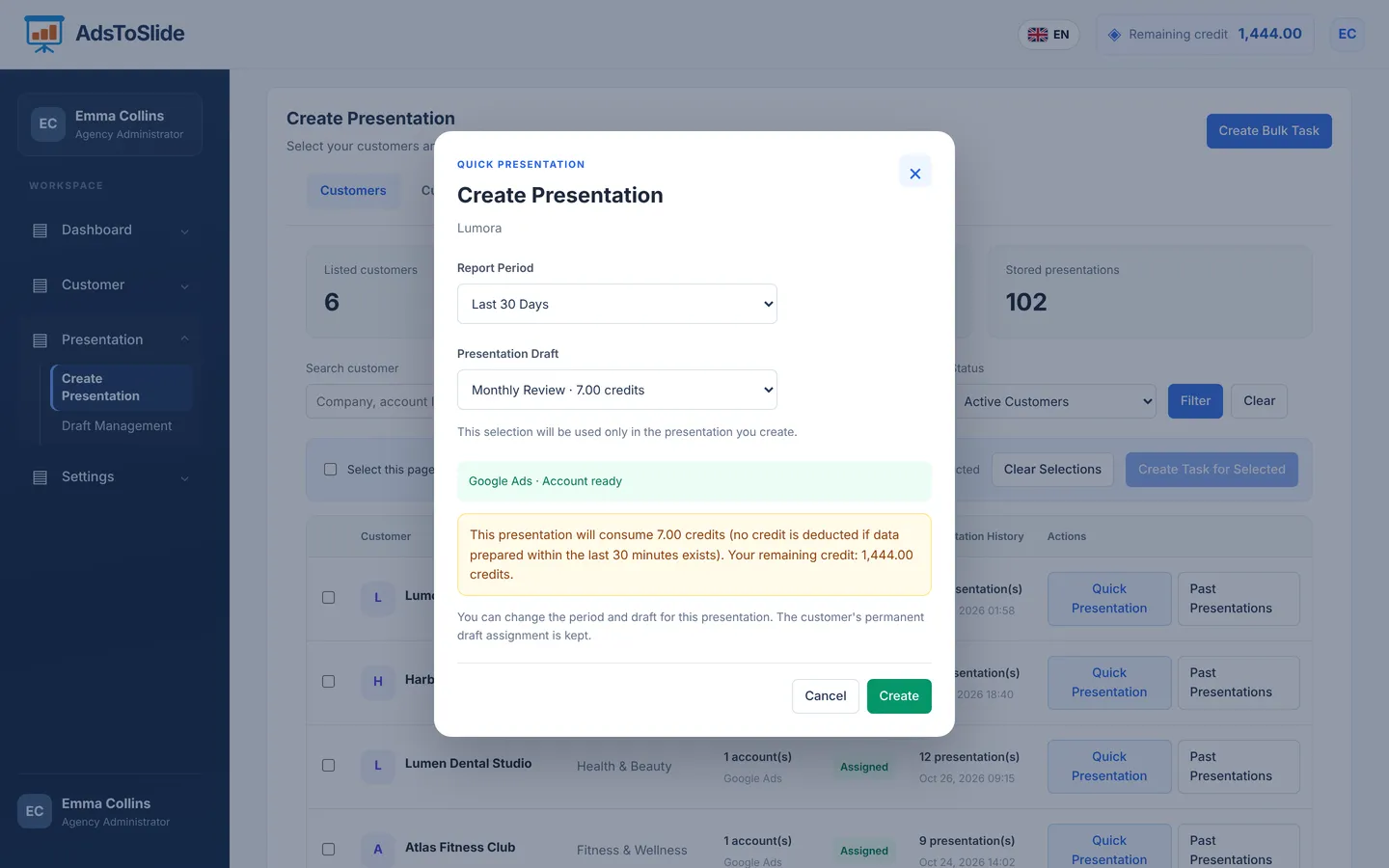
Klicken Sie auf Auswahl speichern. Die Vorlagenliste zeigt nun Titeldesign und Seitenzahl. Weisen Sie die Vorlage einem Kunden oder einer Kundengruppe zu oder wählen Sie sie in der Schnellpräsentation – die Credits werden vor dem Erstellen angezeigt.