 AdsToSlide
Ersten Kunden anlegen und Google Ads verbinden
Kundendatensatz anlegen, Logo hochladen und das Google-Ads-Konto verbinden – damit jeder Bericht auf Anhieb stimmt.
2026-10-28
Alles in einem Bericht – das Logo auf der Titelfolie, die Sprache der Folien, die Daten im Zeitraum – stammt aus dem Kundendatensatz. Zehn Minuten hier ersparen Ihnen, jeden Monat dieselben Details zu korrigieren.
1. Kundendatensatz anlegen
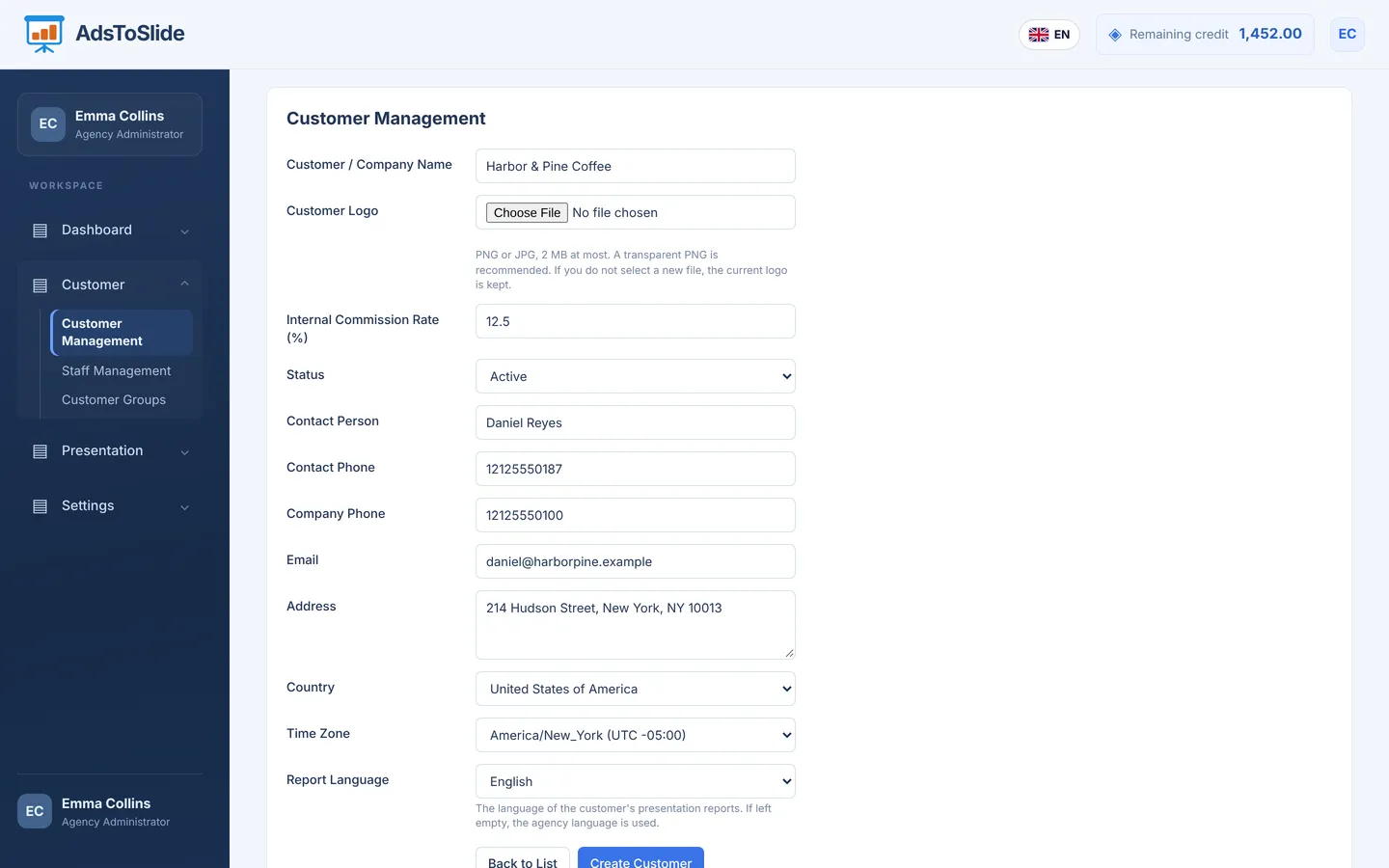
Öffnen Sie Kunde → Kundenverwaltung und klicken Sie auf Neuen Kunden hinzufügen. Pflichtfelder sind nur Firmenname, Provisionsrate, Status, Land und Zeitzone – füllen Sie trotzdem auch den Rest aus:
- Kundenlogo – PNG oder JPG, bis 2 MB. Ein transparentes PNG wirkt auf der Titelfolie und in der Fußzeile am besten.
- Land und Zeitzone – die Zeitzonenliste füllt sich nach Auswahl des Landes. Sie bestimmt, wo „gestern“ und „letzte 30 Tage“ beginnen und enden.
- Berichtssprache – Deutsch, Englisch, Türkisch, Französisch oder Spanisch. Leer lassen, um die Agentursprache zu verwenden.
- Interne Provisionsrate – für Ihre eigenen Berechnungen; sie wird dem Kunden nicht angezeigt.
2. Google-Ads-Konto verbinden
Öffnen Sie den Kunden erneut, wechseln Sie zum Tab Verbundene Konten und klicken Sie auf Neues Konto verbinden.
- Wählen Sie Google Ads als Datenquelle.
- Fügen Sie die Konto-ID im Format
123-456-7890ein, wie sie oben in Google Ads angezeigt wird. - Geben Sie dem Konto einen eindeutigen Namen, etwa „Marke – Suche“, und klicken Sie auf Konto verbinden.
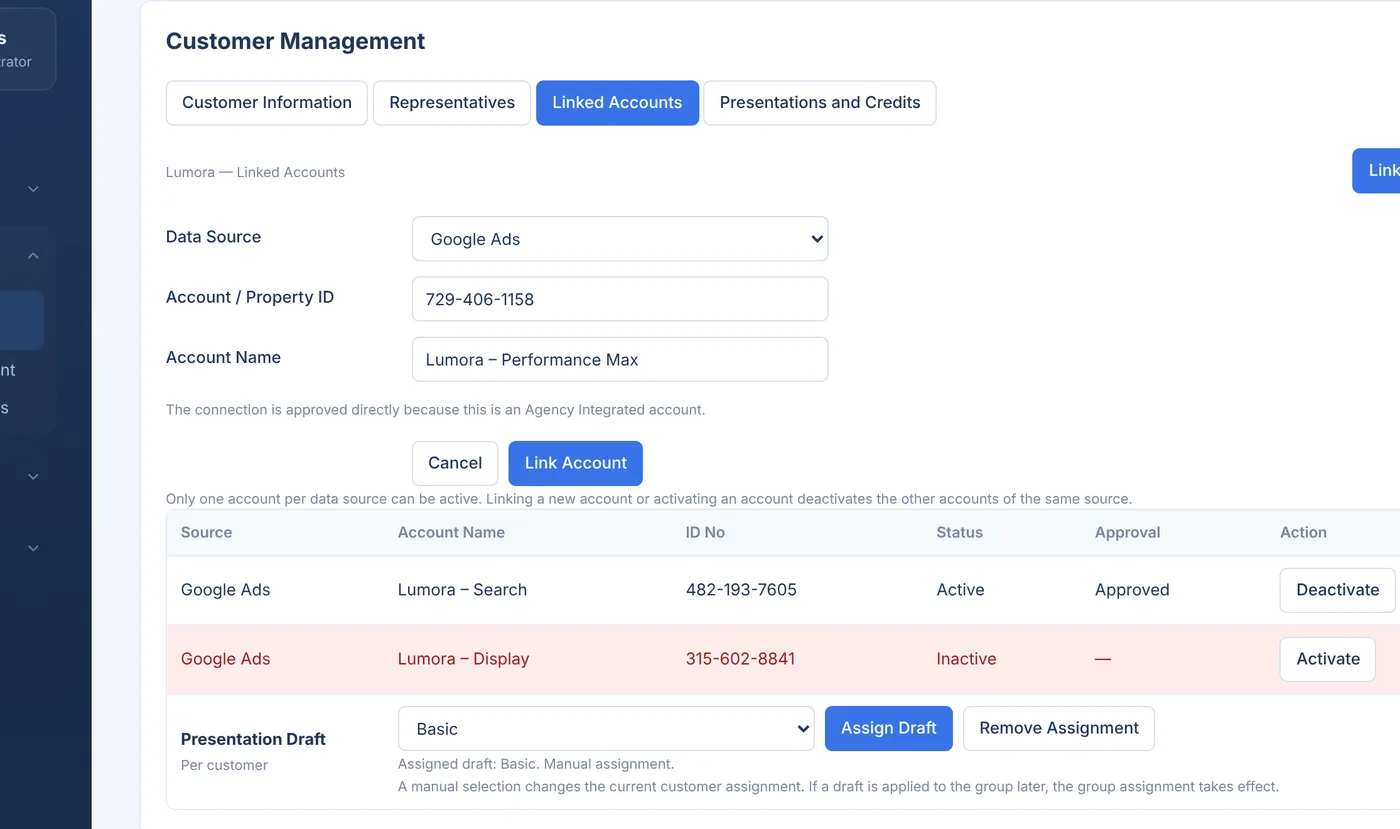
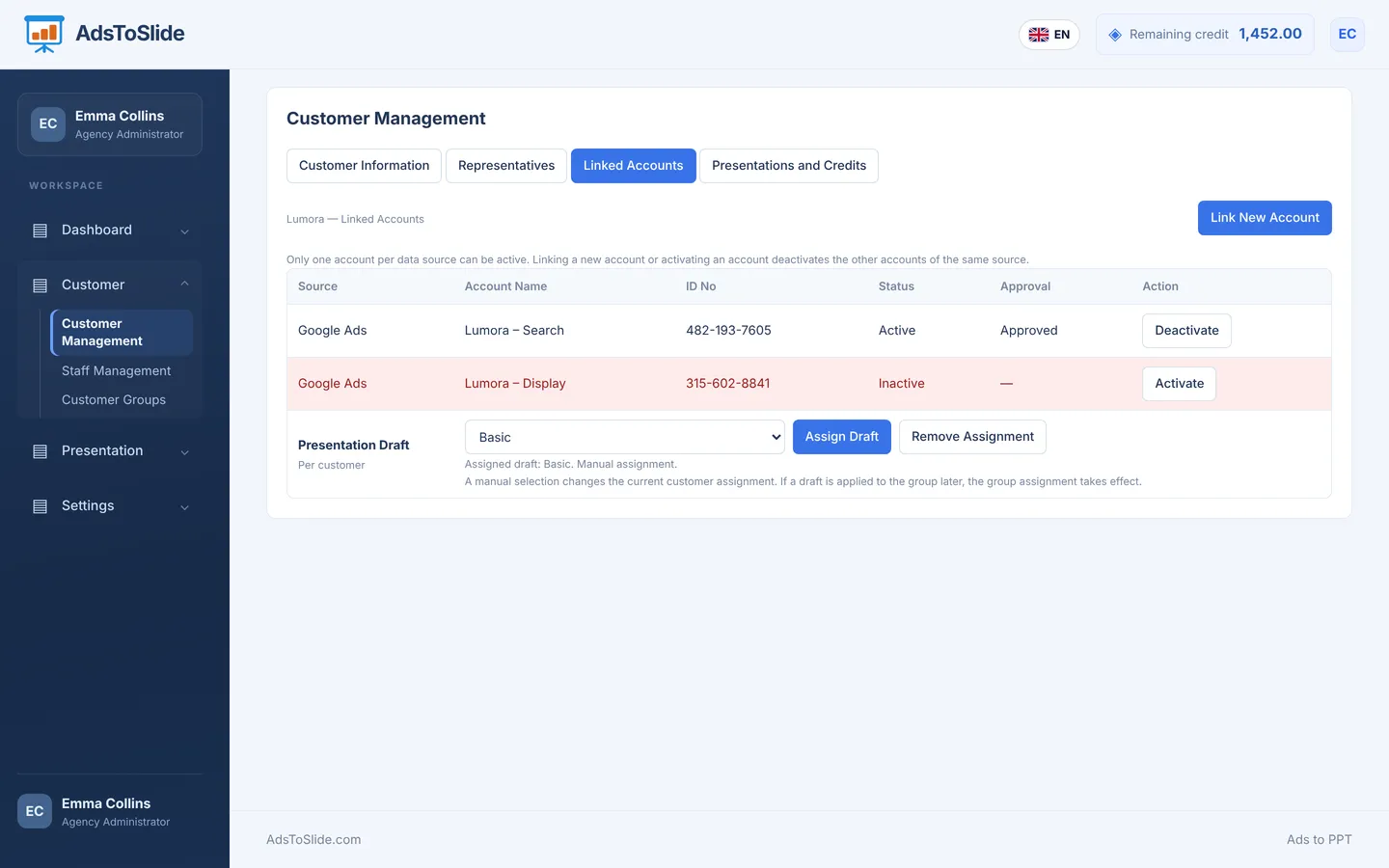
Pro Datenquelle kann nur ein Konto aktiv sein. Wenn Sie ein neues Google-Ads-Konto verbinden, wird das bisherige deaktiviert – so mischen sich in einem Bericht nie die Zahlen zweier Konten.
3. Standardvorlage zuweisen
Wählen Sie unten im selben Tab die Vorlage, die dieser Kunde normalerweise erhält – Basic, Standard oder Detail – und klicken Sie auf Vorlage zuweisen. Für eine einzelne Präsentation können Sie später trotzdem eine andere Vorlage wählen.
Vor dem ersten Bericht
- Prüfen Sie, ob das verbundene Konto als Aktiv markiert ist.
- Weisen Sie im Tab Betreuer Mitarbeiter zu, wenn mehrere Personen den Kunden betreuen.
- Fügen Sie den Kunden unter Kundengruppen einer Gruppe hinzu, wenn Sie ähnliche Kunden gemeinsam berichten.