 AdsToSlide
Ajouter votre premier client et connecter Google Ads
Créez la fiche client, ajoutez le logo et liez le compte Google Ads pour que chaque rapport soit juste du premier coup.
2026-10-28
Tout ce qui figure dans un rapport — le logo de la couverture, la langue des diapositives, les dates de la période — vient de la fiche client. Dix minutes ici vous évitent de corriger les mêmes détails chaque mois.
1. Créer la fiche client
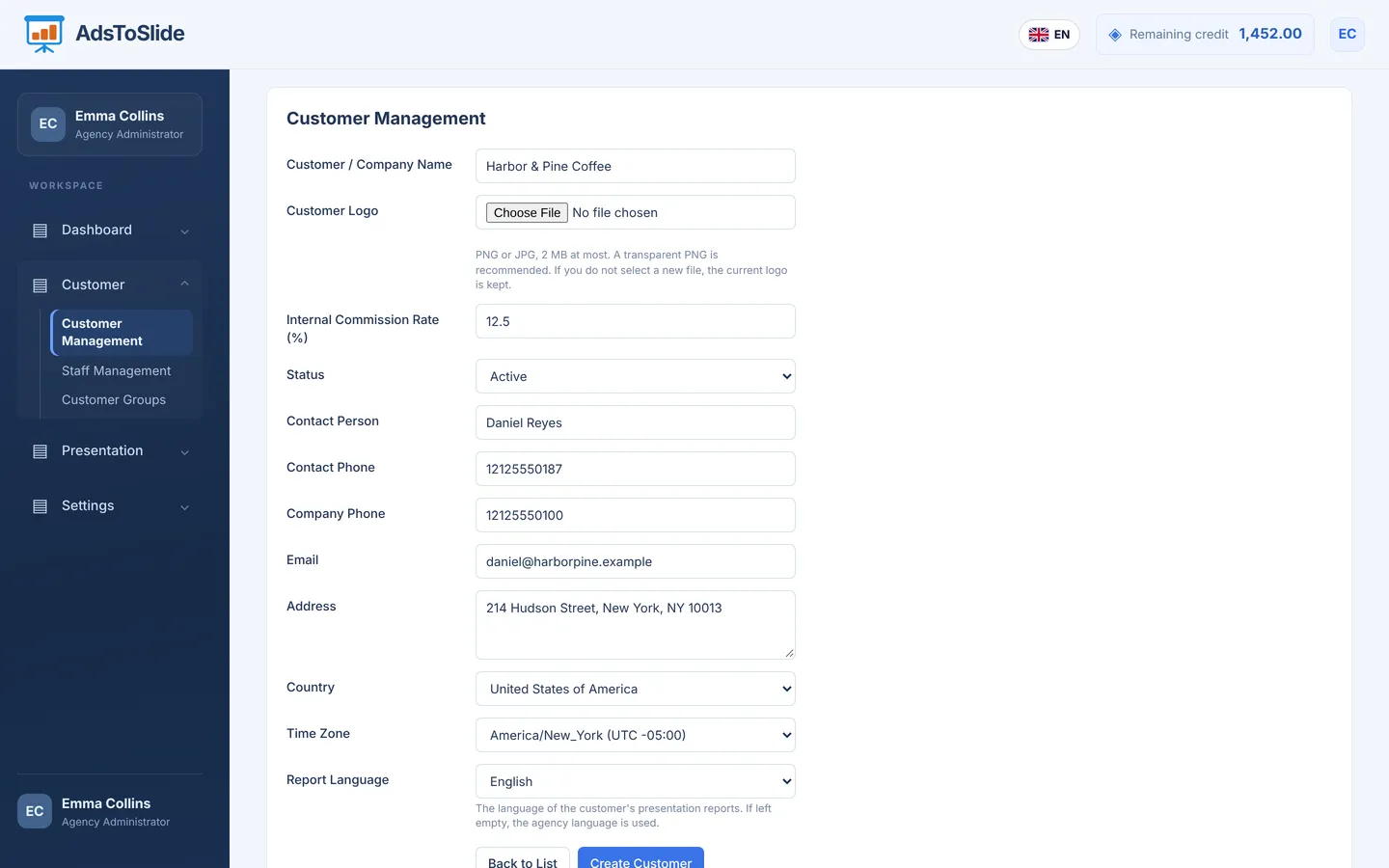
Ouvrez Client → Gestion des clients et cliquez sur Ajouter un client. Seuls le nom de l’entreprise, le taux de commission, le statut, le pays et le fuseau horaire sont obligatoires, mais remplissez aussi le reste :
- Logo du client — PNG ou JPG, 2 Mo maximum. Un PNG transparent rend le mieux sur la couverture et en pied de diapositive.
- Pays et fuseau horaire — la liste des fuseaux se remplit après le choix du pays. Elle détermine où commencent et finissent « hier » et « 30 derniers jours ».
- Langue du rapport — français, anglais, turc, allemand ou espagnol. Laissez vide pour utiliser la langue de l’agence.
- Taux de commission interne — pour vos propres calculs ; il n’est pas montré au client.
2. Lier le compte Google Ads
Rouvrez le client, passez à l’onglet Comptes liés et cliquez sur Lier un nouveau compte.
- Choisissez Google Ads comme source de données.
- Collez l’ID du compte au format
123-456-7890, tel qu’il apparaît en haut de Google Ads. - Donnez au compte un nom reconnaissable, par exemple « Marque – Search », puis cliquez sur Lier le compte.
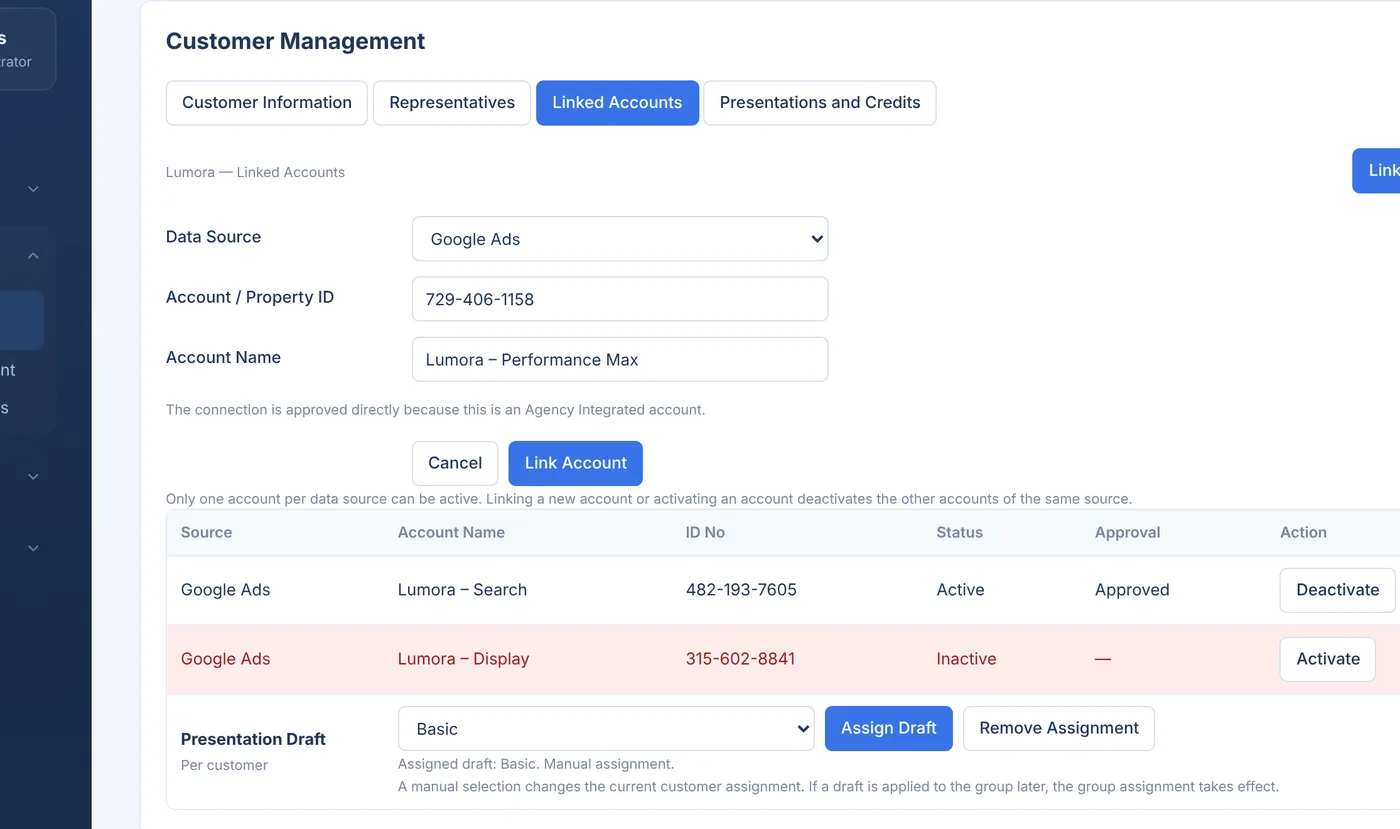
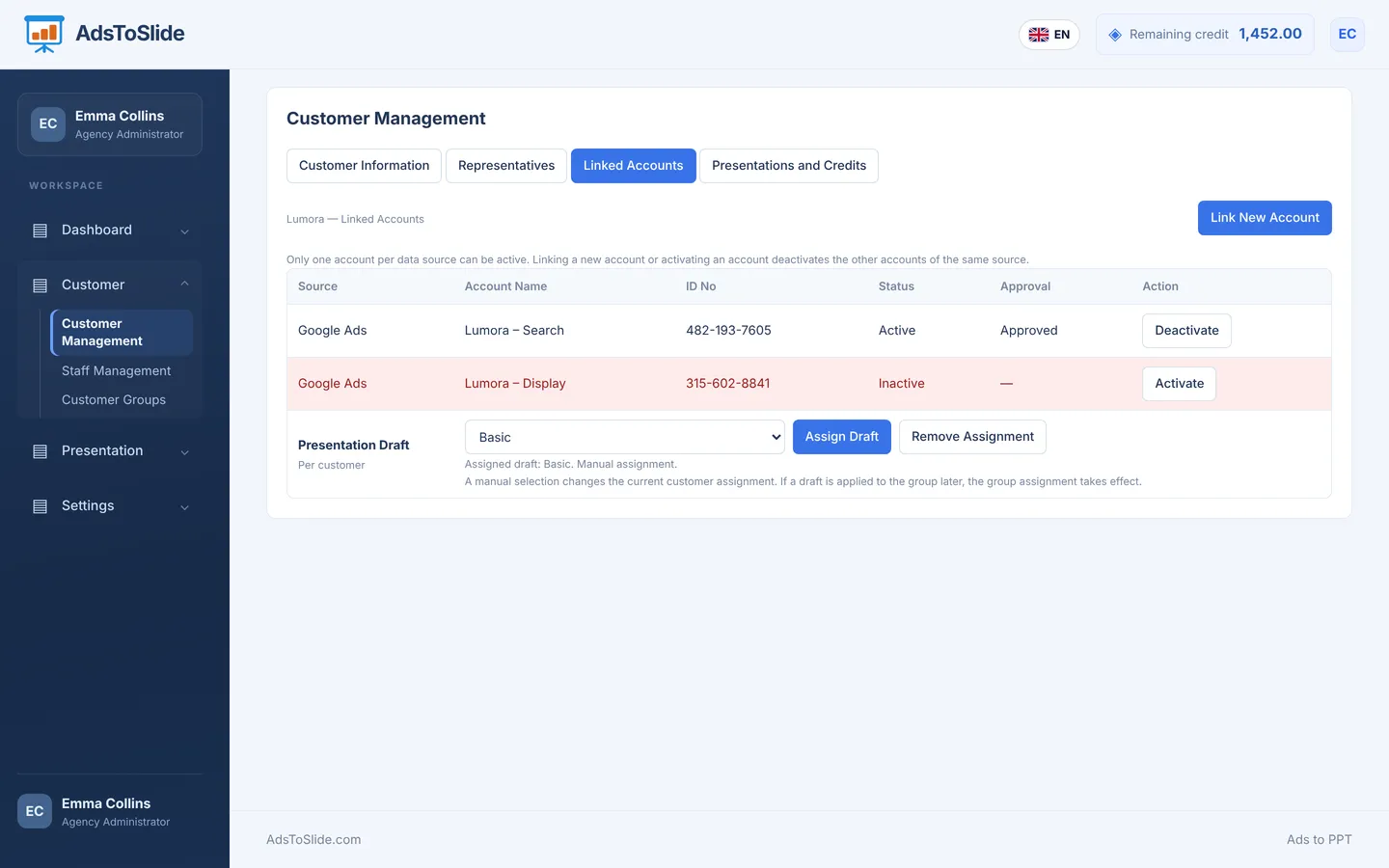
Un seul compte peut être actif par source de données. Lier un nouveau compte Google Ads désactive le précédent : un rapport ne mélange jamais les chiffres de deux comptes.
3. Attribuer un modèle par défaut
En bas du même onglet, choisissez le modèle que ce client reçoit habituellement — Basic, Standard ou Detail — et cliquez sur Attribuer le modèle. Vous pourrez toujours en choisir un autre pour une présentation ponctuelle.
Avant le premier rapport
- Vérifiez que le compte lié est bien celui marqué Actif.
- Attribuez des référents dans l’onglet Référents si plusieurs personnes suivent le client.
- Ajoutez le client à un groupe dans Groupes de clients si vous rapportez des clients similaires ensemble.