 AdsToSlide
Añade tu primer cliente y conecta Google Ads
Crea la ficha del cliente, sube el logo y vincula la cuenta de Google Ads para que cada informe salga bien a la primera.
2026-10-28
Todo lo que aparece en un informe — el logo de la portada, el idioma de las diapositivas, las fechas del periodo — sale de la ficha del cliente. Diez minutos aquí te ahorran corregir los mismos detalles cada mes.
1. Crea la ficha del cliente
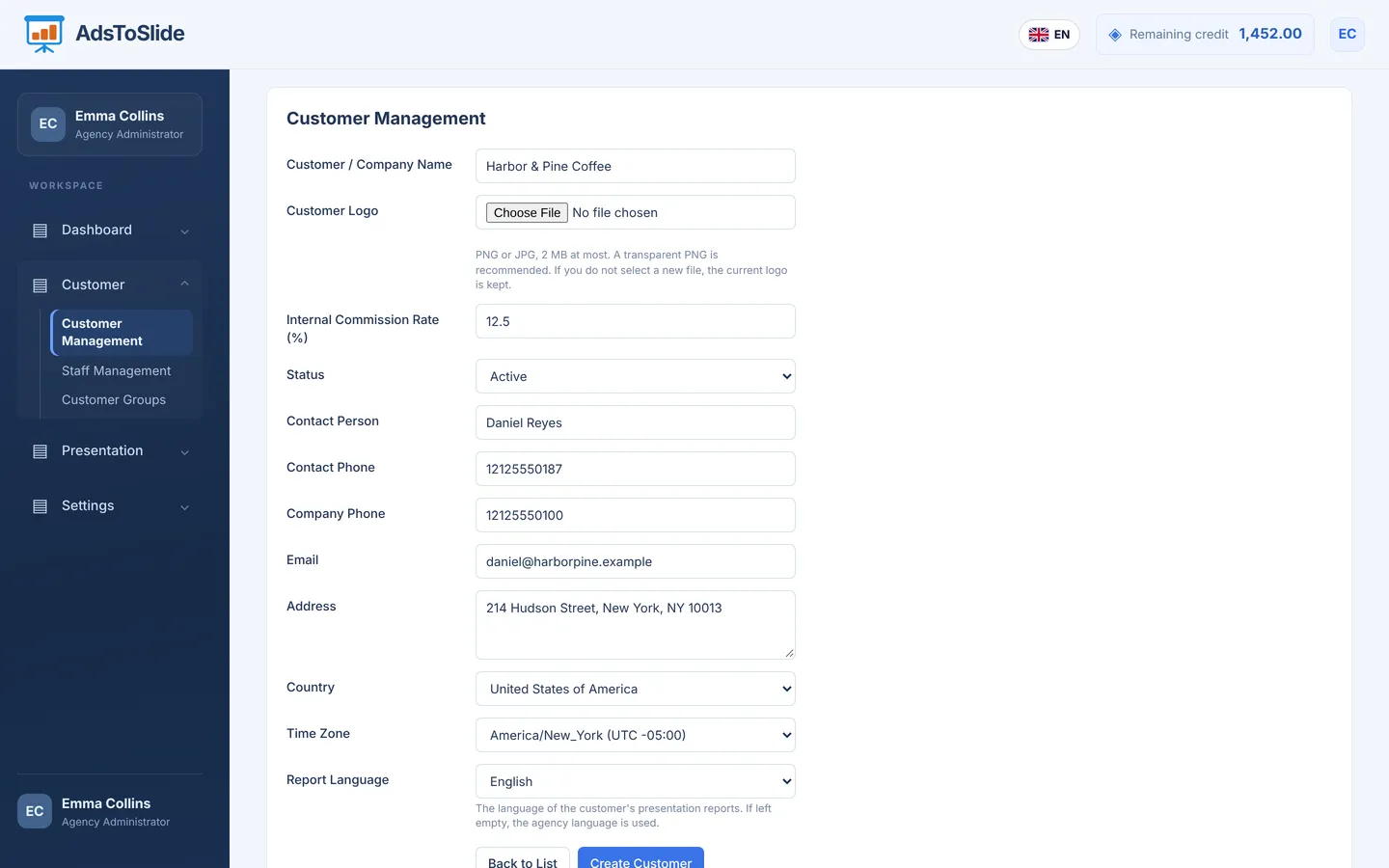
Abre Cliente → Gestión de clientes y haz clic en Añadir cliente. Solo son obligatorios el nombre de la empresa, la comisión, el estado, el país y la zona horaria, pero completa también el resto:
- Logo del cliente — PNG o JPG, hasta 2 MB. Un PNG transparente queda mejor en la portada y en el pie de las diapositivas.
- País y zona horaria — la lista de zonas se completa al elegir el país. Define dónde empiezan y terminan «ayer» y «últimos 30 días».
- Idioma del informe — español, inglés, turco, alemán o francés. Déjalo vacío para usar el idioma de la agencia.
- Comisión interna — para tus propios cálculos; no se muestra al cliente.
2. Vincula la cuenta de Google Ads
Vuelve a abrir el cliente, ve a la pestaña Cuentas vinculadas y haz clic en Vincular nueva cuenta.
- Elige Google Ads como fuente de datos.
- Pega el ID de la cuenta con el formato
123-456-7890que ves en la parte superior de Google Ads. - Pon a la cuenta un nombre reconocible, como «Marca – Búsqueda», y haz clic en Vincular cuenta.
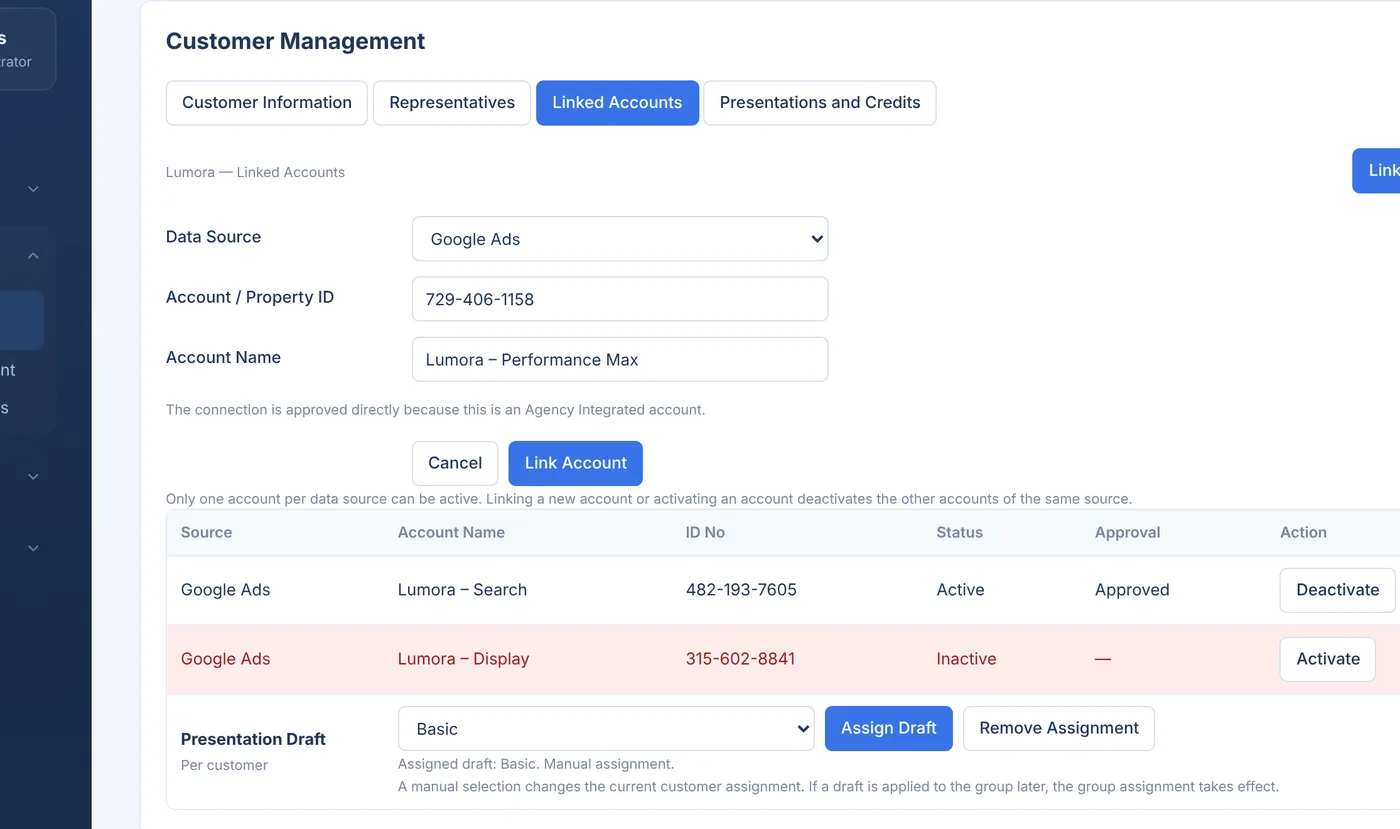
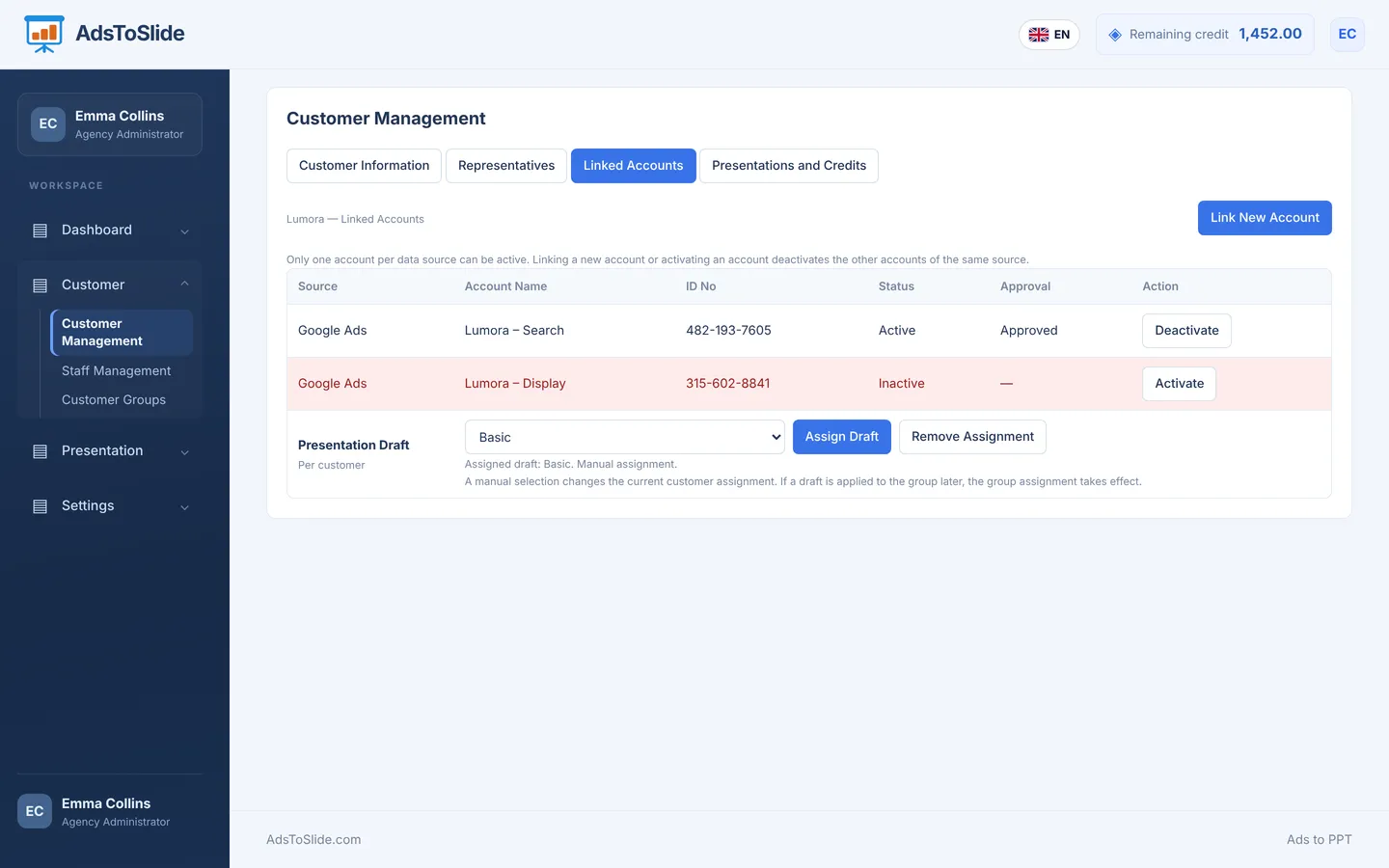
Solo puede haber una cuenta activa por fuente de datos. Al vincular una nueva cuenta de Google Ads se desactiva la anterior, así un informe nunca mezcla cifras de dos cuentas.
3. Asigna una plantilla por defecto
Al final de la misma pestaña, elige la plantilla que este cliente recibe normalmente — Basic, Standard o Detail — y haz clic en Asignar plantilla. Más adelante podrás elegir otra para una presentación concreta.
Antes del primer informe
- Comprueba que la cuenta vinculada es la marcada como Activa.
- Asigna responsables en la pestaña Responsables si varias personas llevan el cliente.
- Añade el cliente a un grupo en Grupos de clientes si informas de clientes similares a la vez.